- Jul 05 Wed 2023 11:15
-
[Excel小教室]-EXCEL動態標示指定日期的儲存格@效率職人 Efficiency Person

- Jul 04 Tue 2023 09:11
-
[Excel小教室]-EXCEL自訂儲存格格式代號大全@效率職人 Efficiency Person

EXCEL儲存格格式就像川劇變臉一樣,有超級多種的變化,足以讓人眼花撩亂,但是只要是經過儲存格格式設定所變化的,那麼本質是不會變的,川劇變臉的主角還是"人"哦。
為什麼儲存格格式可以麼變化多端呢?主要是他有非常多神奇代碼來控制儲存格的顯示方式,這些代碼這邊大致分為5類:數值,日期,時間,條件,其他,接下來就依據這些分類一一的介紹吧
🎯數值系列代碼
📝數值系列範例
🎯日期系列代碼
- Jul 03 Mon 2023 16:04
-
[Excel小教室]-EXCEL如何在每一個合併儲存格新增一列@效率職人 Efficiency Person
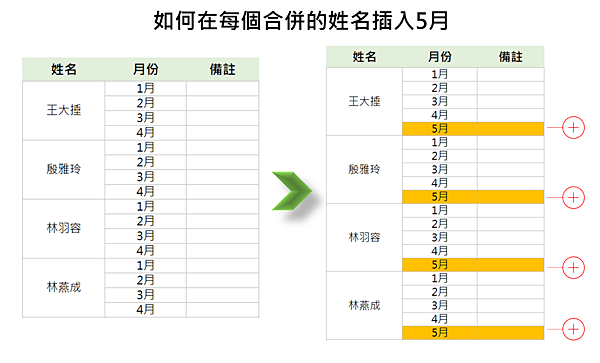
如果遇到下圖的狀況,需要再每個姓名的合併儲存格新增5月的儲存格,遇到這種狀況你會怎麼做呢?
如果點選4月-->右鍵-->插入,會變成在三月四月中間差一個空白列,這樣每次都要手動修該內容跟順序😱
如果點在下一個1月-->右鍵-->插入,則會破壞合併除儲存格😭
資料如果好幾百筆好幾千筆該怎麼做呢?其實動點小手腳就算幾萬筆也可以1分鐘內就完成喔!!!,趕快來看教學影片吧~~
得分享對你有幫助,歡迎按讚分享追蹤唷~
- Jun 30 Fri 2023 05:18
-
[Excel小教室]-EXCEL用滑鼠輸入現在的日期與時間@效率職人 Efficiency Person

EXCEL要如何輸入日期跟時間呢?如果單純用NOW函數的話,那麼資料一編輯時間馬上就會更新,如果要記錄當下時間又不會動態更新呢?
其實只要配合下拉式選單,就能輕鬆解決囉~
覺得分享對你有幫助,歡迎按讚分享追蹤唷~
相關問題加入LINE社群 https://bit.ly/efficiencypersonline
- Jun 29 Thu 2023 02:36
-
[Excel小教室]-擷取儲存格中數字的三種方法(剖析法、函數法、POWER QUERY法)@效率職人 Efficiency Person
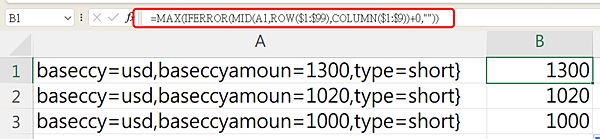
儲存格中這一段字串:baseccy=usd,baseccyamoun=1300,type=short}
要如何把字串中1300的數字給抓出來,其實方式蠻多的,今天來介紹3種方式
第一種剖析法:
先將資料選取出來之後利用資料剖析,因為資料的規則數字是在=之後與逗號之前,所以可以先將逗號剖析後,找到數字的欄位在剖析逗號。
- Jun 27 Tue 2023 19:00
-
[Excel小教室]-EXCEL篩選這樣做,效率高10倍!! (交叉分析篩選器)@效率職人 Efficiency Person
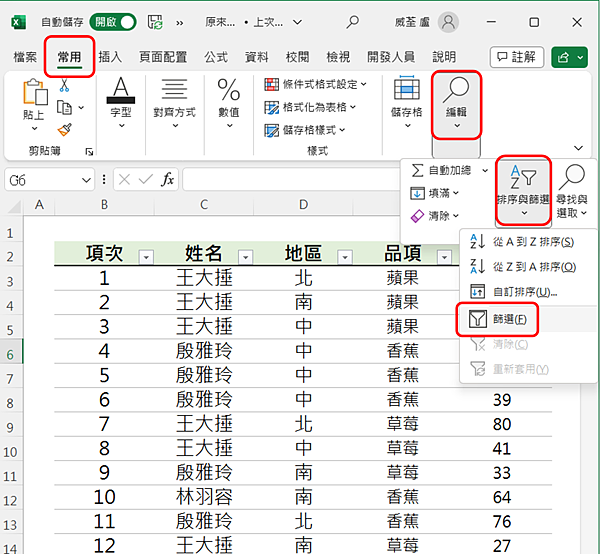
篩選是EXCEL中基礎的一個功能,他可以藉由篩選找出我們想要的任何資料並顯示,但一般篩選使用時都是由常用-->編輯-->篩選來進行,每次篩選都必須點重新點選。
其實還有另一種篩選方法更好用,就是交叉分析篩選器!! 除了可以篩選之外他還可以針對資料進行多種運算,真的超級方便的,我們就來看看怎麼做吧!!
覺得分享對你有幫助,歡迎按讚分享追蹤唷~
相關問題加入LINE社群 https://bit.ly/efficiencypersonline
- Jun 26 Mon 2023 19:00
-
[Excel小教室]-EXCEL計算人員年齡、年資必學的隱藏函數:DATEDIF@效率職人 Efficiency Person
不論是行政人員,會計、人資、管理,幾乎都會碰到人員年資的計算,每次要計算年資有沒有覺得頭很痛,怎麼算怎麼錯呢?其實只要EXCEL的一個函數馬上解決!!
TIPS: DATEDIF(起始日期,結束日期,單位)
TODAY():今天日期
Y:開始日到結束日已滿的年數
YM:開始日到結束日,忽略整數年後的月數
- Jun 25 Sun 2023 19:00
-
[Excel小教室]-EXCEL自訂清單搭配自動填滿快速輸入資料@效率職人 Efficiency Person

有一些常輸入的資料,例如縣市、英文、部門等等,每天不厭其煩的打這些字,雖然不會浪費太多時間,但是這些重複的動作又感覺很沒效率!!
其實排序中的功能自訂清單,除了可以自訂排序之外,還可以配合自動填滿快速填入資料唷!!
檔案-->選項-->進階-->拉到最底部-->找到編輯自訂清單,將常常輸入的資料新增到清單中,未來只要輸入清單中的任何一個字,向下填滿後就會依照清單的順序顯示資料囉!!是不是超級方便的❤️
文字看不太懂得化,來看影片教學吧~~
覺得分享對你有幫助,歡迎按讚分享追蹤唷~
- Jun 23 Fri 2023 15:24
-
[Excel小教室]-EXCEL查找神器VLOOKUP 十大常見錯誤@效率職人 Efficiency Person

VLOOKUP是職場最受歡迎的函數之一,因為他容易理解好上手,但是他在使用上也常常會遇到一些問題,為什麼別人的VLOOKUP好好用,我的一直出現錯誤?
其實幾乎每天(假日除外)都有粉絲私訊我有關VLOOKUP的問題,這邊整理十種粉絲最常詢問的VLOOKUP問題,讓大家可以無憂無慮的使用VLOOKUP這個神器,在職場橫著走都有風~
先了解一下VLOOKUP是什麼與他的使用規則
🚩VLOOKUP函數架構: (關鍵字, 尋找範圍, 範圍第幾欄, 比對方式)
第1~5種常見錯誤!
- Jan 19 Thu 2023 04:56
-
[Excel小教室]-進階篩選多欄位資料快速比對-超詳細影片教學@效率職人 Efficiency Person

多欄資料比對差異,除了上次分享的運用輔助欄+設定格式化條件外,其實利用進階篩選也可以馬上把差異資料找出來哦,趕快來看看怎麼做吧~~
職場、生活、工作有EXCEL/PPT/WORD相關問題歡迎加入LINE社群討論: https://reurl.cc/WqMzG7
延伸閱讀
- Jan 18 Wed 2023 11:17
-
[Excel小教室]-間接數據比較直條圖-超詳細影片教學@效率職人 Efficiency Person
資料中有非直間相關的數據要放在一起進行比較,用群組直條圖效果不佳,堆疊直條圖無法比較,那該怎麼做呢? 一個小技巧快速解決
職場、生活、工作有EXCEL/PPT/WORD相關問題歡迎加入LINE社群討論: https://reurl.cc/WqMzG7
延伸閱讀
- Jan 17 Tue 2023 00:11
-
[Excel小教室]-五分鐘搞清楚學函數前必學的觀念:絕對參照-超詳細影片教學@效率職人 Efficiency Person
有沒有曾經遇過,寫函數、條件格式設定、資料驗證時,明明函數都GOOGLE過,參照也都正確,但是答案就是不正確,難道我天生跟EXCEL八字不合嗎? 遇到這種狀況極有可能是絕對參照與相對參照在作祟哦,快點藉由影片來馴服相對絕對參照這個小淘氣吧~~
職場、生活、工作有EXCEL/PPT/WORD相關問題歡迎加入LINE社群討論: https://reurl.cc/WqMzG7
延伸閱讀